
2026年软路由搭建教程:ImmortalWRT 刷机 + OpenClash 全屋科学上网
开代理、等连通、确认能用……每天只要一开电脑,就要重复这三件小事,说实话确实挺烦的。
后来我把代理步骤直接挪到了“路由器”这一层,现在的常态变成了:打开电脑,直接开始干活。手机、平板、主机只要连上家里的 WiFi,就自动走代理出国,彻底告别了在每台设备上单独装客户端的折腾。顺便,像视频广告拦截、DNS 防污染这些进阶玩法,也能统一在路由器上搞定。
这篇教程,我会用通俗易懂的大白话,带你完整走一遍 软路由刷机 和 代理配置 的流程。下一篇我们再来折腾 DNS 分流和广告拦截。
什么是软路由?为什么全屋翻墙需要它?
核心思路很简单:把代理软件装在全屋网络的最出口,让下面的设备无感接入。
- 硬路由(比如普通的小米、华为路由器):系统是封闭的,出厂就锁死了,你没法在上面装额外的代理软件。
- 软路由(更像是一台迷你电脑):跑的是基于 Linux 的开源系统,拔掉限制后,你可以自由刷入开源固件(比如 OpenWrt)、装海量插件、甚至跑 Docker。
本文以磊科 N60Pro 为演示设备,记录安装 ImmortalWRT 的过程。其他型号、硬件版本、引导程序和分区布局可能需要完全不同的步骤,不能套用本文命令;请先确认准确设备的安装与恢复文档。
刷机前的准备工作
如果顺利的话,大概 30 分钟内就能搞定这一套流程。每一步都有手把手图解。
你需要先准备:
- 一台支持刷机(最好支持 ImmortalWRT)的软路由。
- 一根网线(刷机时千万千万推荐有线连接,别用 WiFi 冒险)。
- 电脑上的终端工具(Mac/Linux 自带终端;Windows 用户可以用 PowerShell 或系统自带的运行工具)。
- 你自己平时用的代理服务(订阅链接或配置文件就行,还没有的话先看机场推荐选一个)。
正式动手前,我们需要先去下载两个关键的“安装包”:
1. 下载 U-Boot 引导文件
U-Boot 你可以把它理解成电脑的“PE 启动盘”或者“BIOS”。有了它,我们才能把原本自带的系统抹掉,强行注入新系统。
下载地址: https://www.right.com.cn/forum/thread-8328967-1-1.html
(以磊科 N60Pro 为例,我的文件名是 mt7986-netcore_n60-pro-fip.bin)
高危提醒
这是整个流程最核心的一步,找文件时千万核对准你的设备型号。下成别人家型号的文件强刷进去,路由器大概率直接变砖。
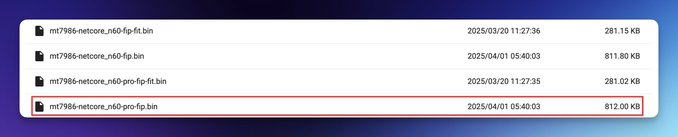
2. 下载 ImmortalWRT 系统固件
这就是我们最终要给路由器穿上的“新系统”了。
下载地址: https://firmware-selector.immortalwrt.org/
直接在网站里搜你的路由器精确型号,然后下载对应的系统固件。
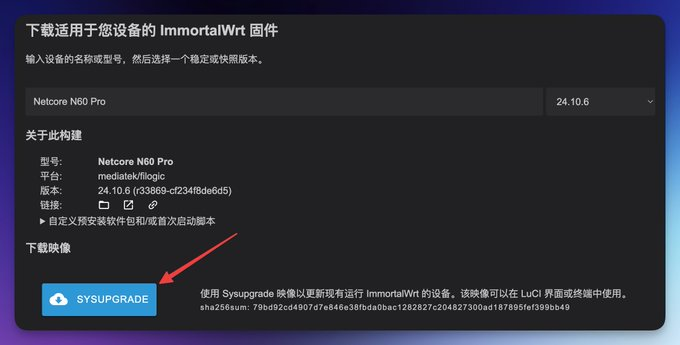
第一步:连接路由器与开启 SSH 权限
要在电脑里隔空操控路由器,我们需要打开一条加密通道,叫 SSH。
- 用网线把路由器和电脑连起来,给路由器插电开机。
- 浏览器输入
192.168.0.1(磊科的默认后台地址),进入设置界面。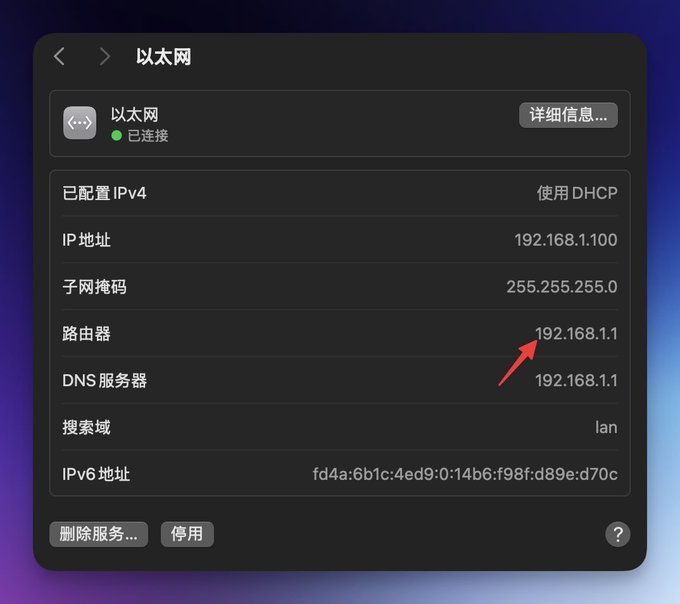
- 忽略那些乱七八糟的引导,直接点击跳过上网设置,完成初始化。
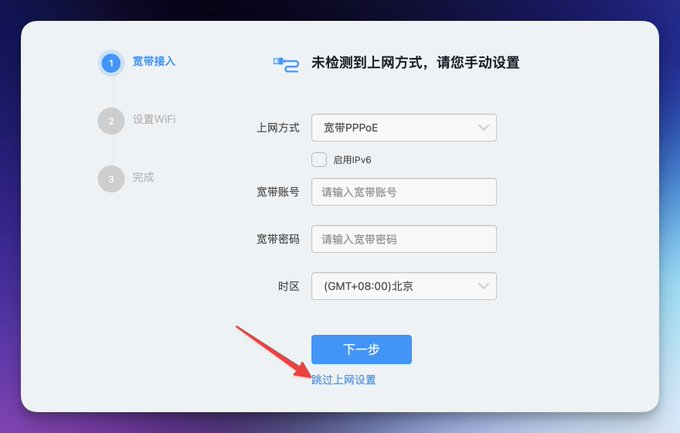
- 记得设置好管理密码,待会走 SSH 通道时必须要用到这个密码。
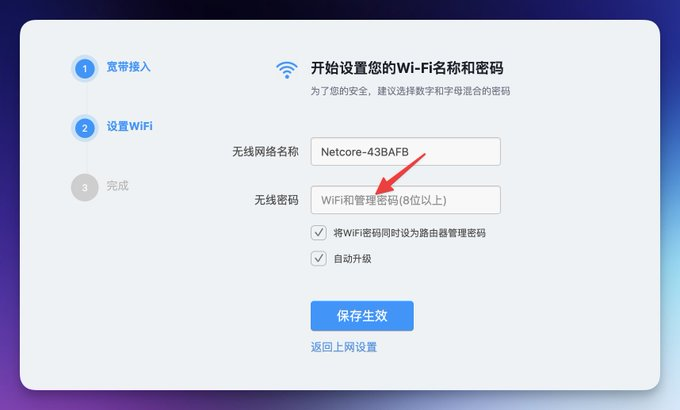
- 进入路由器首页,找到
应用 -> 远程访问,确认 SSH 服务已经开启。这样我们才有权限往里面写代码。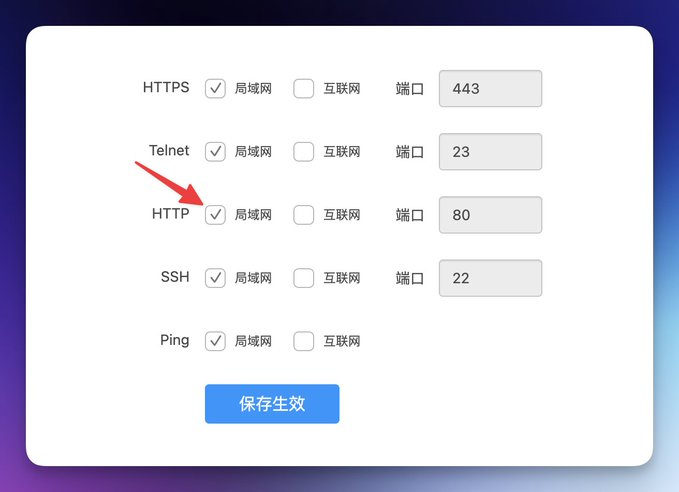
第二步:进入路由器底层并备份原厂系统
备份是恢复所需的基础,但不保证一定能恢复。引导分区损坏后,可能需要额外硬件和专业操作;写入前应确认本机型的恢复方法。
打开电脑终端,登录你的路由器:
第一次连会问你个问题,输入 yes 回车,然后盲打你的管理密码(终端输入密码时屏幕不会显示字,正常现象,敲完回车就行)。
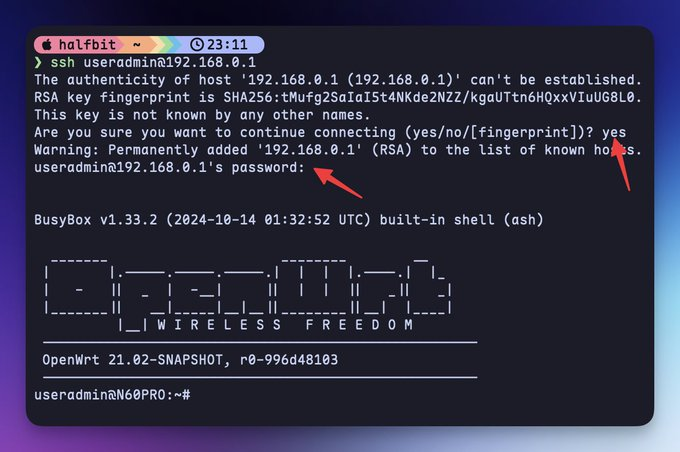
连上后,我们先查一下路由器的“磁盘分区”:
cat /proc/mtd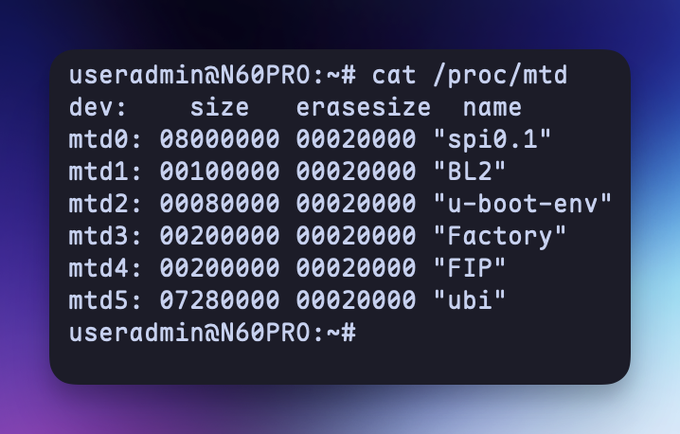
先保存实际 /proc/mtd 输出,并核对设备型号、硬件版本、分区名称和大小。OpenWrt 的 N60 Pro 支持说明要求在刷机前备份所有 MTD 分区;机型文档列出的备份范围为 mtd0–mtd5,其中 mtd1 为 BL2、mtd2 为环境变量、mtd3 为 Factory、mtd4 为 FIP、mtd5 为 ubi。这些编号仅供核对,不能套用到其他型号、硬件版本或分区布局。
按本机型文档逐项备份实际分区表中的所有分区,不能只备份 BL2、环境变量、Factory 和 ubi:下一步会覆盖的 FIP 也必须先备份。确认所用工具的读取方式及存储空间适合本机;不要把整套备份塞进空间不足的 /tmp。若布局与文档不符、读取报错或备份不完整,先停止,不要进入写入步骤。
备份小贴士
Factory 包含本机的校准数据,可能无法重建;BL2 和 FIP 关系到引导。三者都必须包含在完整备份中,不能只保留系统固件。
在本文 N60 Pro 参考布局中,mtd5 对应 ubi;实际大小以本机分区表为准。较大的分区读取可能较久,应预留足够存储空间并等待完成,不要中断供电。
检查一下文件是不是都老老实实躺在 /tmp 里了:
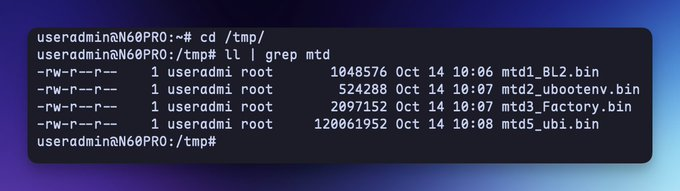
然后,我们要开一个全新的电脑终端窗口(注意,不是刚才那个连着路由器的窗口),把这些救命的备份文件从路由器扒到你的电脑本地。输入下面这段代码(依然会提示输入密码):
scp -O [email protected]:'/tmp/mtd*' ~/Downloads/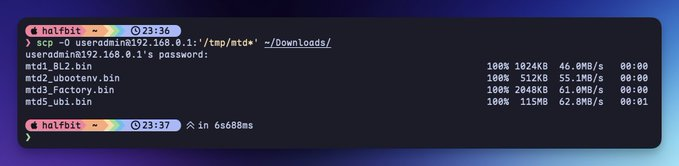
上述 SCP 示例仅复制 /tmp/mtd*,不能证明备份齐全;如果使用了其他存储位置,也必须逐项导出。将导出文件与保存的分区表一一对应,核对大小,并比较导出前后的 SHA-256 哈希;记录设备型号、硬件版本、分区名称及备份时间,至少保留两份设备外副本。旧截图只展示部分文件,不代表完整备份清单。校验未完成前不要写入 FIP。
第三步:刷入 U-Boot(底层引导)
只有全部分区的设备外备份已校验、镜像与本机型号及硬件版本匹配、FIP 目标已确认,并且恢复条件已准备好,才继续。完整备份不会消除写入引导分区的风险。
继续在电脑终端窗口里操作,把你刚下载好的 U-Boot(引导文件)隔空扔给路由器:
scp -O ~/Downloads/mt7986-netcore_n60-pro-fip.bin [email protected]:/tmp/以下是本文 N60 Pro 的 FIP 写入记录,不是通用命令。切回到连着路由器的终端窗口前,再核对镜像校验值与实际分区表中的目标名称:
mtd write /tmp/mt7986-netcore_n60-pro-fip.bin FIP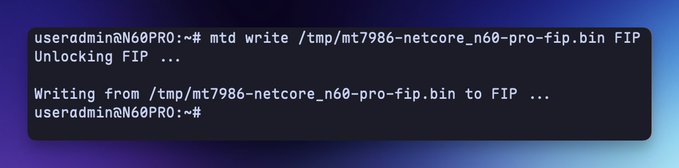
没有报错不代表写入已验证成功;应检查退出状态,并按该机型文档完成验证后再继续。BL2/FIP 损坏时,Reset 或网页恢复可能不可用。
第四步:给路由器穿上新衣服(刷入 ImmortalWRT)
以下仅为本文 N60 Pro 所用引导版本的操作记录,前提是引导可正常运行且支持该网页恢复方式。Reset 时机、地址和可用性取决于实际安装的引导版本;BL2/FIP 损坏时不能假定此方法仍可用。先按对应版本文档确认恢复条件,不符时不要照搬。
- 确认写入与验证已完成、设备不在更新中,再按该引导版本文档断电。
- 找根牙签,按住路由器底部的 Reset 小孔别松手。
- 给路由器通电,继续死死按住 Reset 键。在心里默念大概 10 秒钟,再松开。
- 确认设备已进入该引导版本的恢复模式;未进入时先核对其文档,不要继续刷写。
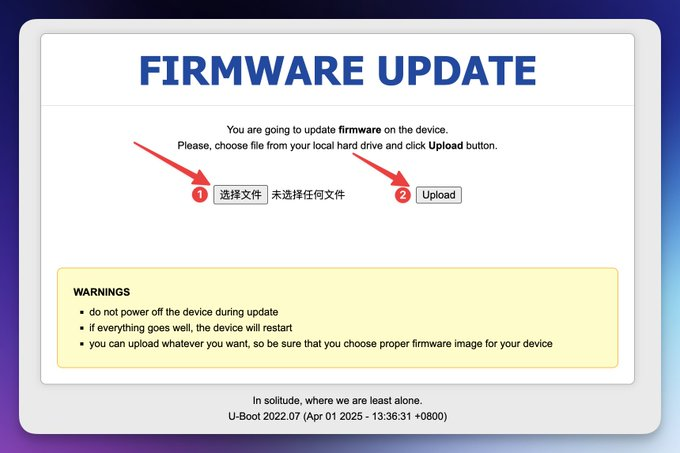
- 本文引导版本的网页地址为
192.168.1.1,应以实际版本文档为准。 - 点击
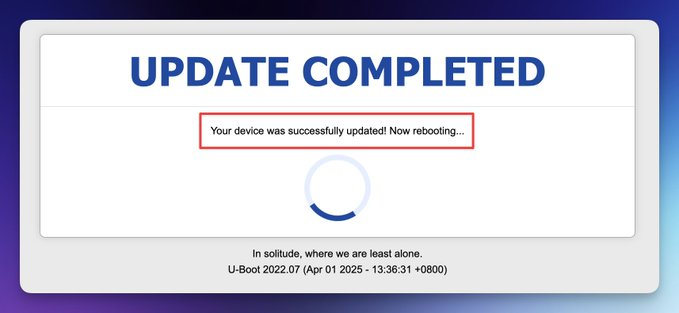
Choose file选择与本机匹配的 ImmortalWRT 系统固件,然后点Update,等待完成,期间不要中断供电或网络连接。
绿色成功页面只表示网页报告更新成功,不等于启动、网络和所有功能均已验证。按对应版本文档等待完整重启后,再验证后台访问、网络连接及所需功能;不要仅因看到成功提示就立即断电。
第五步:连上网并搞定 OpenClash 代理
系统换好了,但它现在还是个“空壳”,我们得给它配置网络和翻墙组件。
1. 登录全新后台
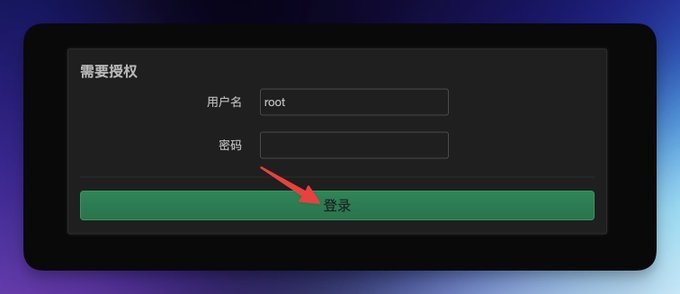
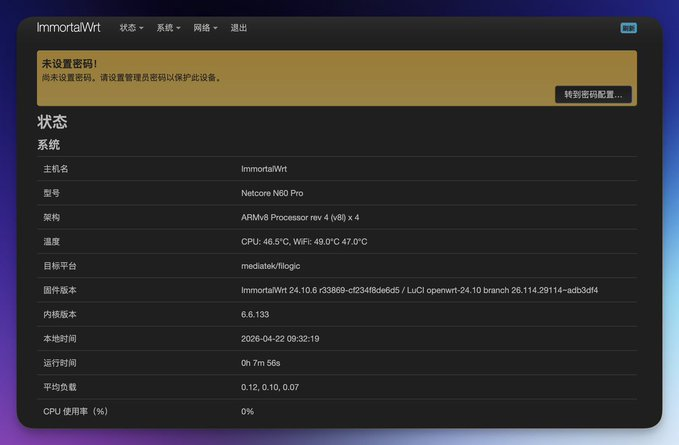
路由器重启后,浏览器的地址换成了 192.168.1.1(ImmortalWRT 和 OpenWrt 的默认地址)。
第一次进去没有密码,直接登录。为了安全起见,进去后马上在系统设置里设个靠谱的管理密码(这也会是之后 SSH 连它的新密码)。
2. 让路由器通网
这里看你家里的实际情况,分两条路走:
- 当做主路由用:把光猫牵出来的网线,直插软路由的 WAN 口,走正常的宽带拨号。
- 作为无线旁路由(无线中继):家里已有主路由且不想动现成网络,这是最省事的办法。
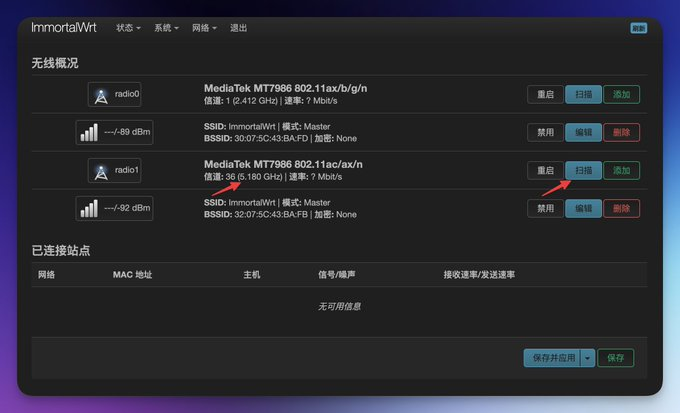
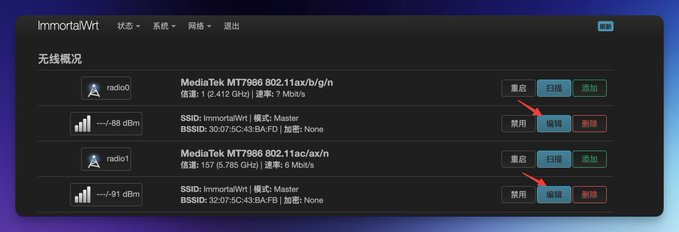
我走的是极简的无线中继路子: 进入后台菜单:网络 -> 无线。开启无线功能后,切换到 5GHz 频段,点击“扫描”,找到你家正在用的主 WiFi,输好密码连上去。
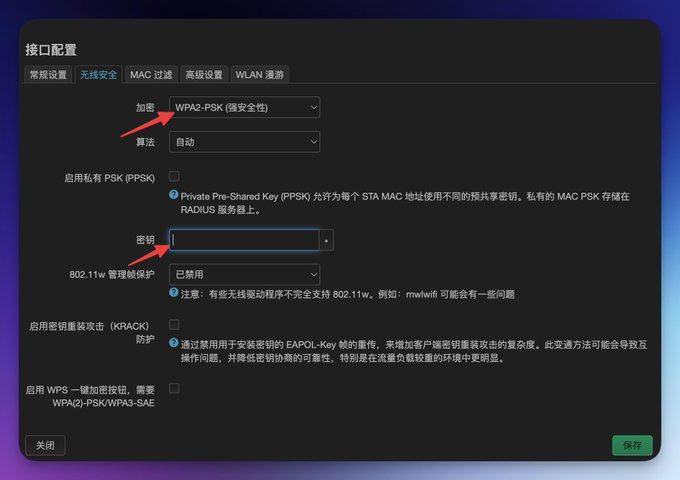
要是你想拿这台软路由本身发发射新的 WiFi 信号,记得再回去给它的 2.4GHz 和 5GHz 设个密码。
3. 安装代理神器 OpenClash
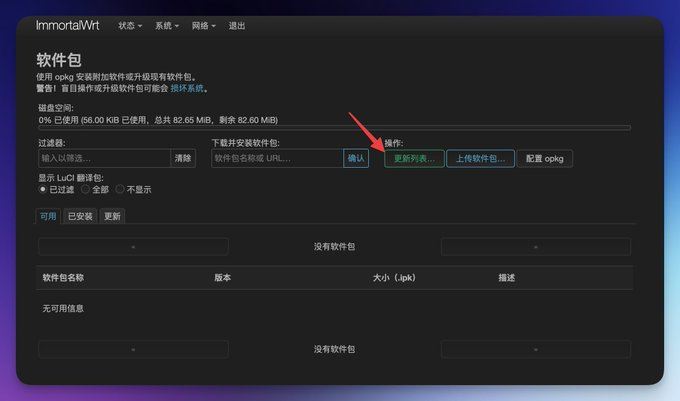
网络一通,好戏上演。 去后台点 系统 -> 软件包。先点击“更新列表”拉取最新的国内软件源,然后在搜索框里敲 OpenClash 并点击安装。
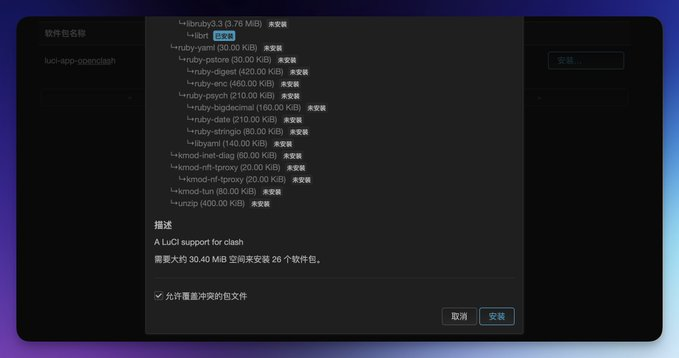
小插曲:安装时如果网页一直转圈提示“超时”,别慌,大概率是前端假死,后台其实已经装好了。安装完最好退出后台重新登录一次,左边才能刷出 OpenClash 菜单。
4. 补齐内核与导入机场订阅
点开刚装好的 服务 -> OpenClash。初次见面,它会逼你装运行内核。按弹窗提示点确定,一般选第 2 个内核(比如 Meta 内核)延迟会更低更稳。
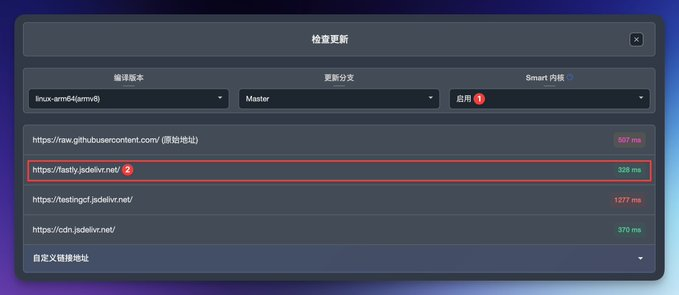
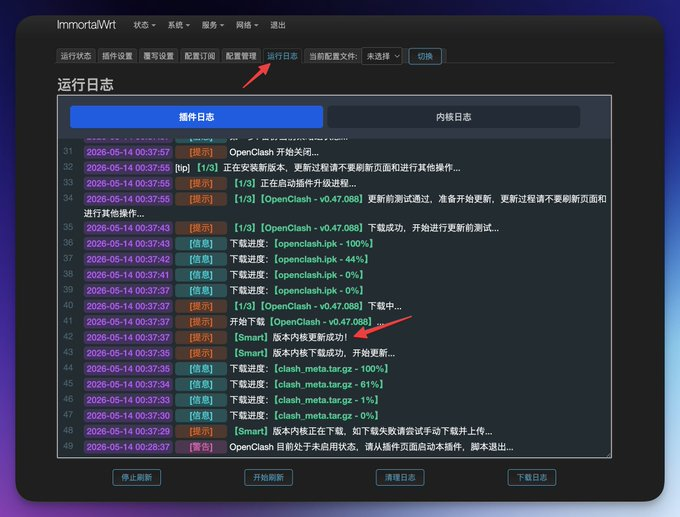
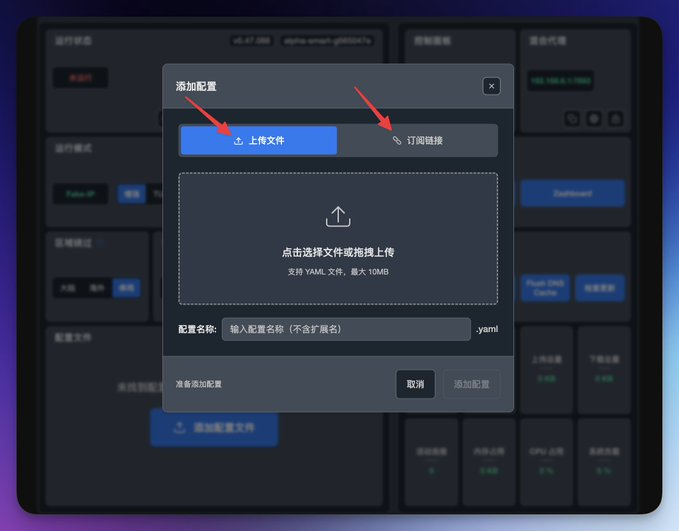
看着日志跑完安装后,回到它的首页点击配置文件订阅,把你的机场节点链接粘进去(还没有订阅?去翻墙机场推荐挑一个),更新出配置列表。
5. 启动引擎!
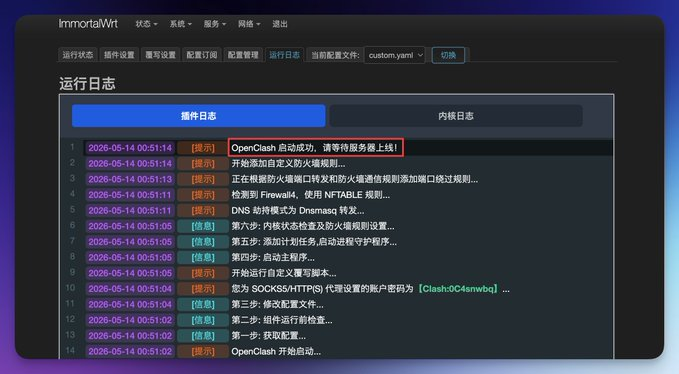
一切就绪,回到控制面板首页,直接拨动那个启动开关,让内核原地重启。
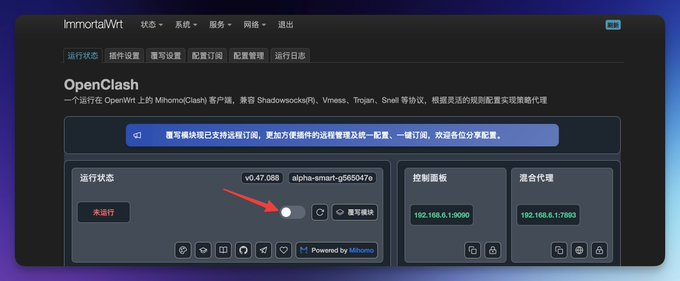
翻看最下方的运行日志,只要没有满屏飘红、提示正常通过,恭喜你,这台全屋科学上网的“真·路由器”就算大功告成了!
避雷总结与效果验收
看看我们解放了什么
现在随便拿个吃着灰的平板、或者手机连上这台路由器的 WiFi,打开 YouTube 测刷一下,秒开就说明彻底舒坦了。以后新买任何设备,连上 WiFi 自动走代理,Claude Code 打开直接干活,彻底戒掉了“每次折腾客户端”的烦恼。
帮大家排点坑
为了写这篇,我中间硬生生把旧路由干成了砖(最后厚着脸皮找商家扯皮给换了新😂),大家操作时注意这些血泪教训:
- U-Boot 型号匹配是底线:刷进引导文件前核对 3 遍型号都不过分!
- Reset 恢复取决于引导版本:本文记录的是通电前按住 Reset 的方式;须核对实际版本的时机及恢复条件,引导损坏时可能无法进入网页恢复。
- 后台地址以实际配置为准:本文原厂后台使用
192.168.0.1,安装的 ImmortalWRT 版本使用192.168.1.1;实际地址取决于固件和网络配置。 - OpenClash 不显形:装完死活看不到菜单,其实退出登录再进来就好了。
- 内核下载失败:下载内核走的是外网,如果本地压根没网,内核是拉不下来的,请回头检查“网络连通性”。
常见问题解答
软路由和普通路由器有什么区别?
普通路由器(小米、华为等)系统封闭,装不了第三方代理软件。软路由运行开源的 OpenWrt/ImmortalWRT,可以安装 OpenClash 等插件,让路由器下的所有设备连上 WiFi 就自动走代理,真正实现全屋无感科学上网,还能顺带做广告拦截、DNS 防污染。
ImmortalWRT 和 OpenWrt 哪个更适合国内新手?
推荐 ImmortalWRT。它是 OpenWrt 的国内增强版,自带中文界面、国内软件源、对国产硬件的驱动支持更完善。两者底层内核相同,ImmortalWRT 的插件安装更顺畅,社区资源也更贴近国内用户场景。
软路由刷机会变砖吗?怎么防砖?
会。镜像、硬件版本或分区不匹配以及断电都可能导致设备无法启动。
- 核对准确型号、硬件版本、镜像校验值及实际 MTD 分区表。
- 备份所有分区,包括 Factory、BL2 和下一步要覆盖的 FIP;导出到设备外并校验大小及哈希。
- 完整备份不保证恢复。BL2/FIP 损坏时,Reset 或网页恢复可能不可用,可能需要 UART、适用的 mtk_uartboot 或外部编程器及专业操作;mtk_uartboot 不支持启用安全启动的设备。写入前应确认本机型的恢复条件。
OpenClash 安装后左侧菜单不出现怎么办?
退出后台重新登录一次就好。这是 ImmortalWRT 前端缓存问题,不是安装失败。
软路由做主路由还是旁路由(无线中继)?
- 主路由:直接接光猫,全屋流量都经过软路由,功能最完整,但需要重新配置家庭网络拓扑。
- 旁路由/无线中继:挂在现有路由器之后,保留原网络不变,省事适合大多数新手,本文演示的就是这种方案。
延伸阅读
软路由解决的是"全屋出口"这一层,周边还有不少可以继续折腾的方向:
- 翻墙机场推荐评测 — 没有机场节点,OpenClash 也是空壳,这里精选了一批长测过的稳定机场
- Clash 规则配置进阶教程 — 配好分流规则才算真正发挥 OpenClash 的威力,国内直连、海外代理、广告拦截一次到位
- 手机如何翻墙(Android & iOS) — 没有软路由时单设备的翻墙方案
- 电脑如何翻墙(Windows & Mac) — 桌面端科学上网指南
- Android Clash 客户端教程 — 安卓手机独立配置
- iOS Shadowrocket 使用教程 — iPhone 端小火箭配置