wsl将ubuntu换成debian
因为 debian 更稳定、更轻量,所以想把 wsl2 中的 ubuntu 换成 debian。
本文记录一下过程。迁移时先保留 Ubuntu,安装干净的 Debian 后按需迁移文件;将 Ubuntu 的备份改名导入,不会把它转换成 Debian。
步骤 1: 导出当前的 Ubuntu 发行版
首先,需要将当前的 Ubuntu 发行版导出为一个 .tar 文件,以便以后可以恢复(如果需要的话)。
以下命令都是在 Windows PowerShell 中运行的。
# 确认当前的 Ubuntu 发行版名称
wsl --list --verbose
# 保存工作并停止该发行版后,再导出备份
wsl --terminate Ubuntu-20.04
wsl --export Ubuntu-20.04 ubuntu_backup.tar
这会将 Ubuntu 发行版导出到当前目录,并保存为 ubuntu_backup.tar。
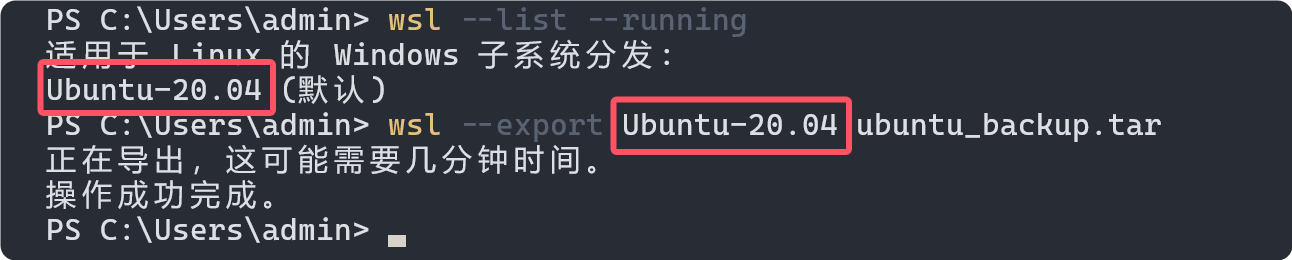
上面命令中的 Ubuntu-20.04 可能会因为你的 Ubuntu 版本而有所不同。确保将其替换为你的 Ubuntu 发行版名称。
步骤 2: 卸载当前的 Ubuntu 发行版
此步骤先跳过,作为迁移验证后的可选清理。 Ubuntu 与 Debian 可以并存,不需要先卸载 Ubuntu。原来的卸载截图仅供最后核对命令使用;注销会永久删除该发行版的数据、软件和配置,不能只确认备份文件存在就执行。请先完成下面的安装、迁移及备份恢复验证。

步骤 3: 安装 Debian 发行版
可以从 Microsoft Store 安装 Debian。如果你喜欢命令行安装,可以使用以下命令:
wsl --install -d Debian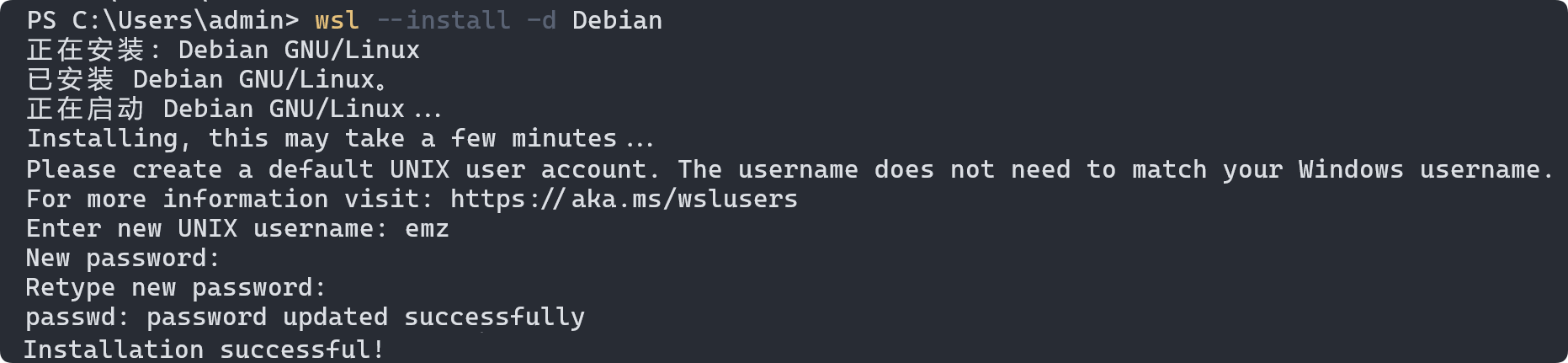
这会安装 WSL 提供的 Debian 发行版;可先用 wsl --list --online 核对可用名称。首次运行时,Debian 会要求你创建一个新的用户和密码。
步骤 4: 恢复原来的数据(如果需要)
在新 Debian 中重新安装所需软件,按需复制个人文件和项目,并逐项核对配置兼容性。不要直接覆盖 Debian 的系统目录或整套 Ubuntu 配置;数据库应使用对应软件的导出、导入流程。
如果需要验证备份或恢复旧环境,可将 ubuntu_backup.tar 导入为一个独立的 Ubuntu 恢复实例。在备份所在目录运行,下面的安装路径需替换为有足够空间且未被其他发行版占用的位置:
wsl --import Ubuntu-Restore "C:\WSL\Ubuntu-Restore" ubuntu_backup.tar --version 2
wsl -d Ubuntu-Restore
这仍然是 Ubuntu,名称及 --version 2 不会改变发行版内容;后者只指定使用 WSL 2。检查恢复实例中的文件是否完整、关键应用能否运行,再继续迁移。完成检查后用 exit 退出恢复实例,回到 Windows PowerShell 执行后续 WSL 命令。导入的实例可能默认以 root 启动,原用户名与 Debian 新建用户也不一定相同,复制后需核对文件归属和权限。
步骤 5: 进入 Debian
通过以下命令进入新的 Debian 环境:
wsl -d Debian验证 Debian 中的项目、数据和应用都正常,且 Ubuntu 备份已成功恢复验证后,用 exit 返回 Windows PowerShell,再设置默认发行版:
wsl --set-default Debian确认不再需要旧环境后,才可选择执行以下清理命令。它会永久删除原 Ubuntu 的数据、软件和配置;请再次核对发行版名称,并保留独立的备份文件。 不清理也可以继续使用 Debian。
wsl --unregister Ubuntu-20.04命令含义及删除风险参见 Microsoft WSL 官方基本命令说明。
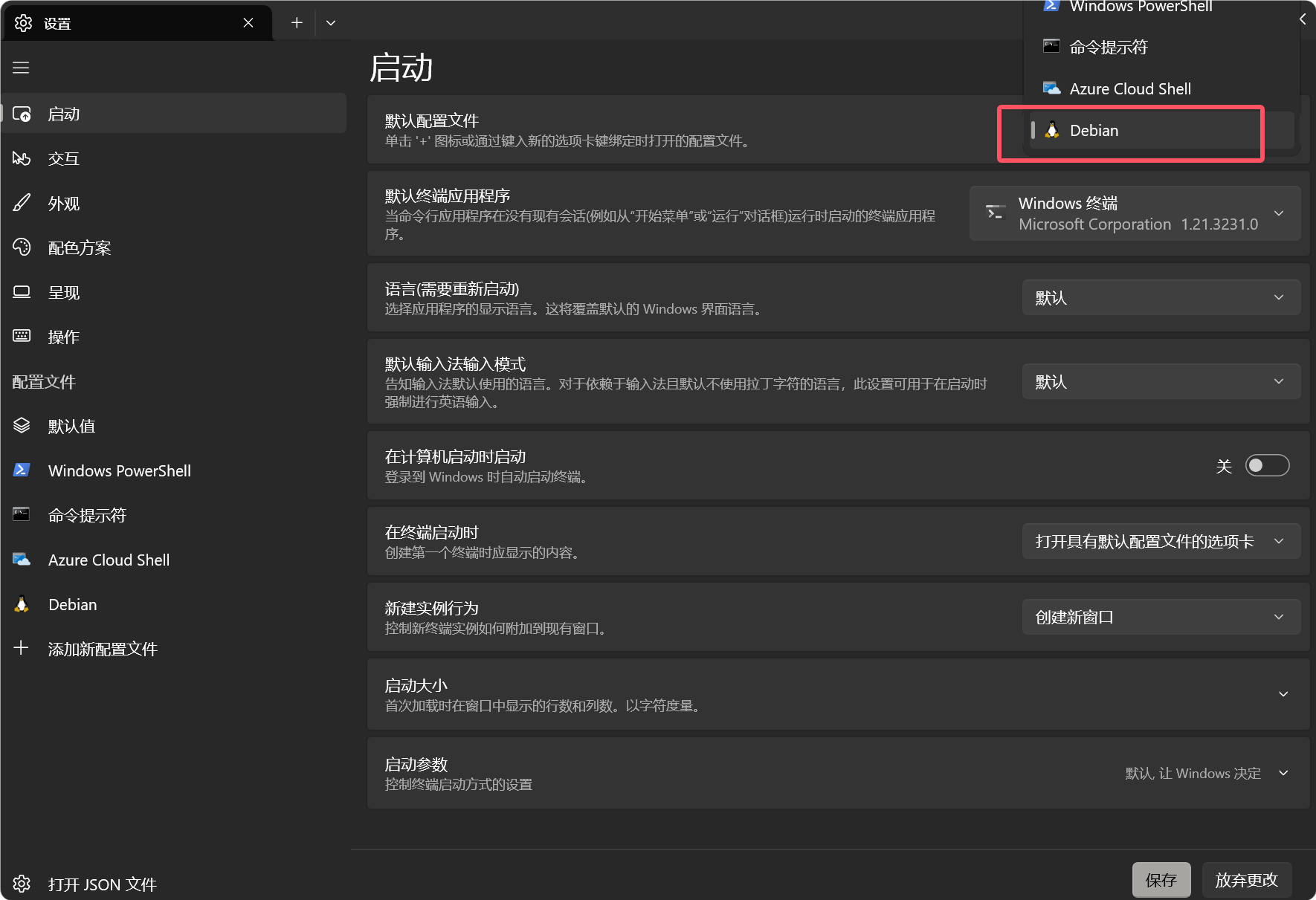
如果之前用的 WindowsTerminal,记得改一下默认启动项。